

網關操作說明
2021-03-26 來自: 佛山市南海區東南燈飾照明有限公司 瀏覽次數:2055
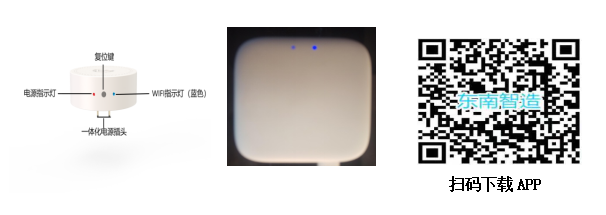
產品示意圖
一、網關接通電源
(1)、電源指示燈:常亮;接通電源;不亮;未接通電源。WIFI指示燈:常亮,已連互聯網;慢閃,僅連局域網,不可遠程控制;快閃,配網待機狀態。
(2)、清除wifi配置:按住復位鍵3秒,至藍色燈快閃時松開。
(3)、強制解除網關綁定:藍色燈常亮時,長按復位鍵,藍色燈光先快閃后變為常亮時松開。(按鍵功能在網關正常通電時有效)
(4)、確定無線路由工作正常,接通電源后,紅燈為常亮狀態代表正常通電,藍色指示燈快閃代表進入配網狀態。
二、網關添加APP
(1)、掃碼下載“DONNA”APP后,注冊一個自己的賬號
(2)、打開“DONNA”APP,點擊“我的家”界面右上角的“+”,點擊“添加網關”。
(3)、長按網關復位鍵至藍色指示燈快閃。
(4)、在APP上點擊下一步。
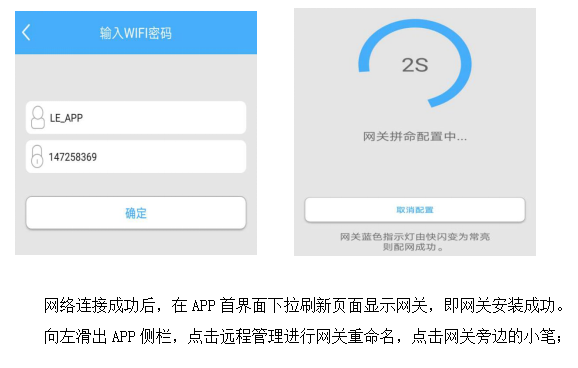
(5)、輸入手機連接的wifi賬號和密碼,點擊確定。
選擇WIFI網絡,輸入密碼,點擊確定自動進去配網狀態,配網成功后點擊完成。

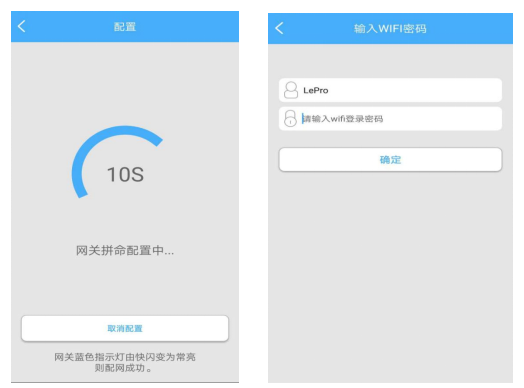
(6)、配置wifi信號,要確保手機有3格以上wifi信號并確定當前連接的wifi賬號
①、操作如圖
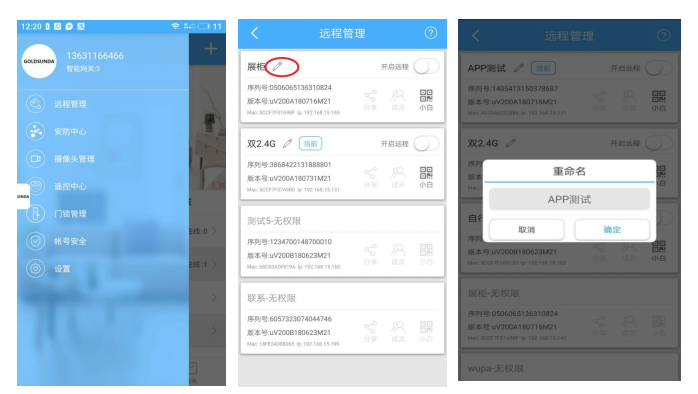
WIFI匹配輸入手機當前連接的wifi及密碼,網關自動配網,當網關藍色指示燈由快閃變常亮后,即配網成功,確認無誤后點擊完成根據引導命名網關名命網關。
三、安裝中出現的問題及解決
(1)、網關配置失敗檢查wifi密碼賬號是否正確(wifi賬號名稱要保持一致)
(2)、檢查無線路由是否有問題,無線路由排查方法:
①、使用兩部手機,一部開啟wifi熱點,然后用另一個手機連接熱點配置網關。
②、如配置成功,可能無線路由本身有限制,請更換無線路由。或找網絡人員進行如下設置:
1、進入路由器后臺關閉5G頻段,切換成2.4G頻段。
2、關閉路由器AP隔離選項。
3、Wifi賬號密碼請不要帶有中文、空格、下劃線之類等特殊字符。
(以上方法設置完成后,按住復位鍵,藍色燈變為快閃狀態時松手。然后重新進入APP添加網關。)
(3)、網關配置成功但顯示連接失敗的原因:“您的網關已被他人綁定”,排查方法:
①、使用網關綁定的賬號登錄APP,主界面-左側欄-遠程管理-關閉“開啟遠程”圖標
②、長按網關復位鍵,待藍色燈由快閃變為長亮后,松開復位鍵,進入APP,下拉刷新主界面,即解綁成功
(4)、網關列表沒有顯示網關
①、下拉刷新頁面
②、查看您的網關聯網情況:
1、 藍色燈慢閃——網關連接的路由未聯網;
2、藍色燈長亮——網關連接的路由已聯網。
3、檢查手機連接的wifi信號與網關連接的wifi信號是否一致。
四、問題及解決
(1)、網關添加異常?
①請檢查紅燈是否常亮,如果不是請聯系客服更換;
②紅燈正常請檢查網關藍色指示燈是否為快閃狀態,如果不是,請按住復位鍵3秒,藍色燈為快閃狀態,打開app根據引導頁面重新配網;
以上無誤,請檢查輸入的wifi賬號和密碼是否正確.
(2)、無法開啟遠程功能?
當開啟遠程功能時提示“綁定失敗”,請查看網關藍色指示燈等是否為常亮,是否通過賬號登陸,如仍無法開啟,請長按網關“復位鍵”,至藍色指示燈由快閃變為常亮。
(3)、新設備添加異常?
新添設備需保證設備未被其他網關綁定,否則需要解綁清碼,具體方法請參照各產品的使用方法。